O calendário 2026 em Word é uma ferramenta prática para quem precisa organizar compromissos, planejar projetos ou preparar materiais profissionais e acadêmicos. Por ser totalmente editável, ele permite ajustar cores, fontes, feriados, logotipos e anotações conforme a necessidade. Este artigo apresenta uma versão reescrita e ampliada do conteúdo original, estruturada como uma matéria completa, com seções claras para SEO e leitura fluida.
Como baixar e abrir o modelo no Word
Baixar o arquivo é simples: basta acessar um site confiável que disponibilize o template gratuito e selecionar a opção de download. O documento é fornecido no formato .docx, compatível com Word para Windows, Mac e também com a versão online do aplicativo.
Depois de salvar o arquivo, é possível abri‑lo diretamente no Word instalado no computador ou enviá‑lo para o Word Online, ideal para quem deseja edição colaborativa em tempo real.
Estrutura do modelo de calendário 2026
O modelo pode apresentar doze páginas individuais, uma para cada mês, ou um layout compacto com os doze meses distribuídos em uma única folha no formato 3×4. O cabeçalho permite inserir o título e o ano, enquanto o rodapé pode receber notas, contatos ou informações institucionais.
Cada dia do mês aparece em uma caixa de texto independente, com espaço para anotações, lembretes e marcações de feriados. Os estilos pré‑definidos facilitam ajustes globais de formatação, garantindo uniformidade visual.
Personalização de aparência e layout
A personalização é um dos pontos fortes do calendário em Word. É possível alterar cores por meio do menu Design, aplicando temas completos ou ajustando manualmente o preenchimento das células. As fontes podem ser modificadas nos Estilos, permitindo harmonizar títulos, dias da semana e corpo do calendário.
O tamanho das células pode ser ajustado no menu de Layout da Tabela, adaptando o calendário a diferentes formatos de impressão. Para quem deseja incluir identidade visual, o cabeçalho aceita imagens, como logotipos, que podem ser posicionadas com as opções de quebra de texto.
Inserção de feriados e datas importantes
Os feriados nacionais podem ser destacados com cores específicas ou marcados em uma legenda. Para feriados regionais ou religiosos, é possível criar uma pequena tabela auxiliar chamada “Feriados”, adicionando comentários com detalhes adicionais.
Eventos recorrentes podem ser replicados facilmente copiando e colando blocos de texto. Antes de finalizar, é recomendável conferir a correspondência entre datas e dias da semana utilizando um calendário confiável.
Configurações de impressão e exportação
A etapa de impressão exige atenção às margens e à orientação da página. O formato Retrato funciona bem para calendários mensais, enquanto o modo Paisagem é ideal para layouts com vários meses por página. Cabeçalhos e rodapés podem incluir numeração ou informações de contato.
A visualização de impressão ajuda a verificar alinhamentos e cortes antes de enviar o arquivo para a impressora. Para compartilhar digitalmente, basta exportar o documento como PDF, garantindo compatibilidade e preservação do layout.
Dicas avançadas e aplicações práticas
O calendário pode ser adaptado para controle de ponto, adicionando colunas para horas trabalhadas e códigos de ausência. Para equipes, a versão colaborativa no OneDrive permite edições simultâneas e histórico de alterações.
Quem pretende reutilizar o modelo nos próximos anos pode salvá‑lo como arquivo .dotx, transformando-o em um template mestre. Também é possível criar várias versões para diferentes departamentos, alterando apenas logotipos ou legendas e exportando tudo em PDF.
Download gratuito do calendário 2026 para Word
PDF | WORD
Verificação final e manutenção
Antes de imprimir ou distribuir, é importante revisar todas as datas mês a mês. Manter uma cópia original sem alterações ajuda a preservar o modelo para uso futuro. Feriados móveis devem ser atualizados anualmente, assim como eventuais mudanças oficiais no calendário de dias úteis.
Descarregue gratuitamente o calendário 2026 para Word

Conclusão
O calendário 2026 em Word é uma solução flexível e acessível para quem busca organização visual e personalização completa. Com as ferramentas do próprio Word, é possível criar um calendário profissional, adaptado às necessidades pessoais ou corporativas, pronto para impressão ou distribuição digital.
Postagens relacionadas:
- Calendário 2026

- Calendário 2026 vetor

- Calendário 2025 Word

- Modelo de cronograma escolar

- Calendário Julho, Agosto, Setembro 2020
- Calendário Maio, Junho, Julho 2030
- Calendário Maio, Junho, Julho 2022
- Calendário Maio, Junho, Julho 2028
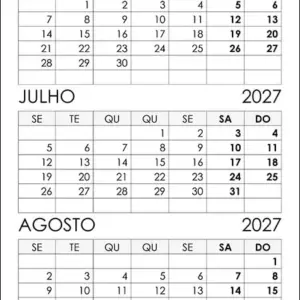
- Calendário Junho, Julho, Agosto 2027
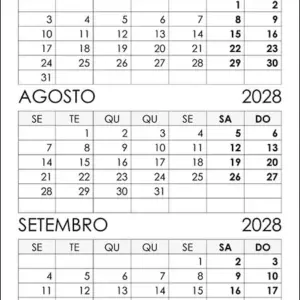
- Calendário Julho, Agosto, Setembro 2028
- Calendário 2024, 2025, 2026

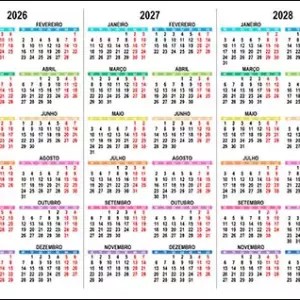
- Calendário 2026, 2027, 2028

Deixe um comentário